


آموزش صداگذاری و میکس در پریمیر + با ادیت✔️

آموزش صداگذاری، میکس و ادیت صدا در پریمیر
وقتی صحبت از تدوین ویدیو میشود، معمولاً توجه اصلی کاربران تک ادیتور روی تصویر، رنگ و ترنزیشنها میباشد. اما باید در نظر داشت که یک صدای ضعیف میتواند حتی بهترین تصویر را غیرحرفهای نشان دهد. صدای نامتوازن، نویز محیط، اکو، موسیقی بلند یا دیالوگ نامفهوم از جمله مشکلاتی هستند که مستقیماً روی تجربه مخاطب تاثیر میگذارند. اکنون سعی داریم ادیت صدا در پریمیر را آموزش دهیم. برای رسیدن به یک مقصد مناسب باید از صدای خام تا میکس حرفهای ویدیو را بیاموزیم. خوشبختانه برای ادیت صدا در پریمیر لازم نیست حتماً وارد نرمافزارهای تخصصی و مهندسی صدا شوید. با کمک نرم افزار Premiere Pro و ابزارهایی که در اختیار شما قرار میدهد میتوانید صدای خام را تمیز کنید، دیالوگ را واضحتر کنید، موسیقی و افکت را با آن هماهنگ کنید و در نهایت یک میکس مناسب برای ویدیوهای شبکههای اجتماعی داشته باشید.
قبل از ادیت صدا
قطعا قبل از ادیت صدا، ضبط خوب نصف مسیر است. زیرا هیچ ابزار نرمافزاری نمیتواند صدای کاملاً خراب را همیشه به یک ضبط استودیویی تبدیل کند. در نتیجه اولین مرحله در تنظیم صدا پریمیر، ضبط صحیح است. مثلاً اگر قرار است نریشن یا دیالوگ ضبط کنید، تا حد امکان باید از محیطی کمانعکاس استفاده کنید. نزدیک بودن مناسب میکروفون به گوینده، کاهش صدای کولر و فن و جلوگیری از برخورد مستقیم باد با میکروفون، کیفیت فایل اولیه را بسیار بهتر میکند. پس به هنگام ضبط مراقب باشید تا صدا بیش از حد وارد محدوده قرمز نشود. زیرا اگر صدای اصلی هنگام ضبط Clipping داشته باشد، پایین آوردن Volume در پریمیر مشکل را برطرف نمیسازد. پس از ورود فایلها به پروژه، بهتر است صداها را از همان ابتدا دسته بندی کنید. این دستهبندی پایه اصلی یک Workflow منظم است.
- دیالوگ
- موسیقی
- افکت صوتی
- صدای محیط
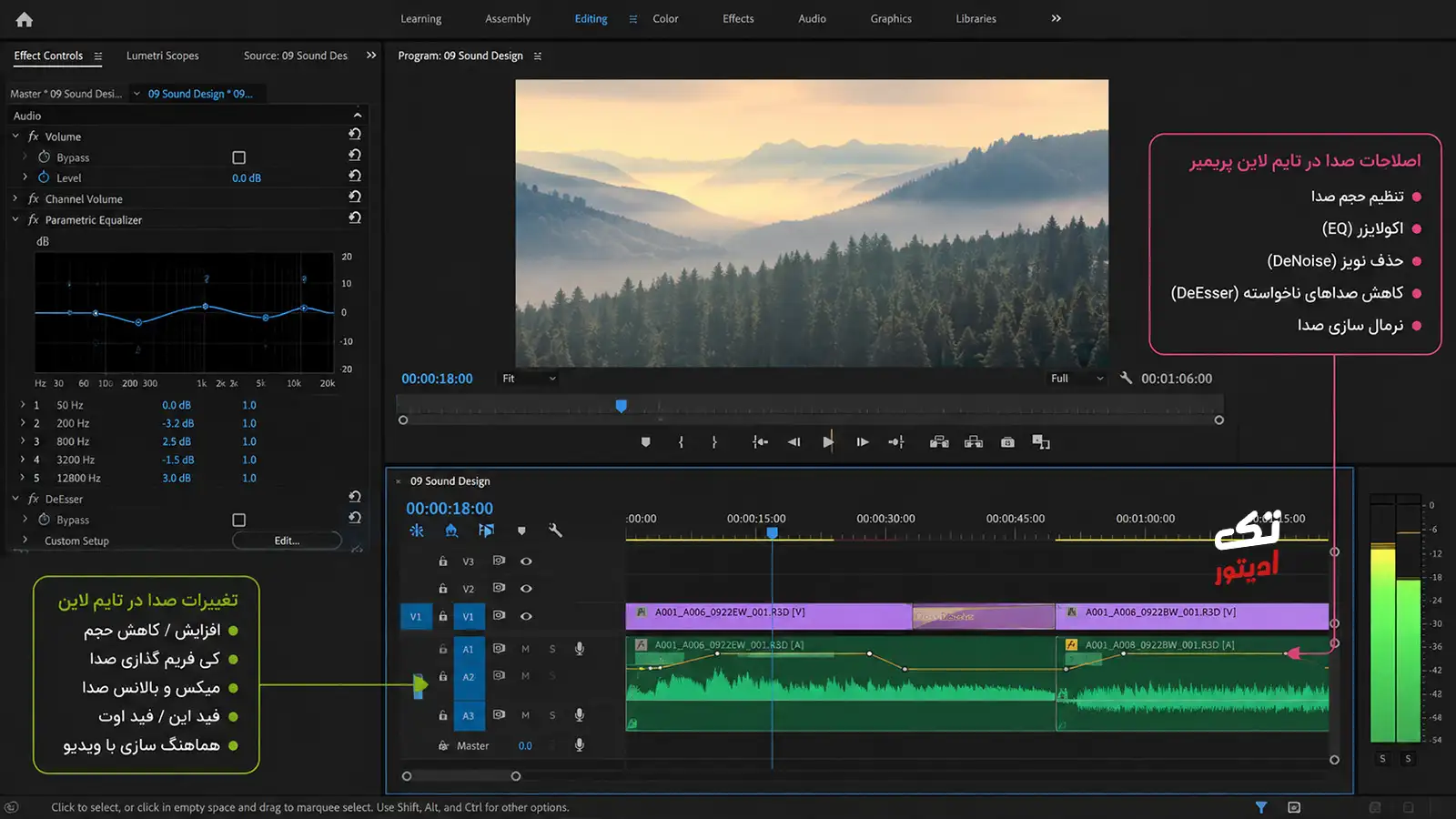
تفکیک دیالوگ، موزیک و افکت
در مرحله اول باید به سراغ تفکیک صدا و موزیک و دیالوگها و… برویم. زیرا یکی از اشتباهات بزرگ این است که همه صداها را روی یک Track قرار دهیم و تدوینگر بعداً برای کنترل آنها دچار مشکل شود. شما میتوانید ساختار Timeline را اینطور در نظر بگیرید.
- A1: دیالوگ یا نریشن
- A2: دیالوگهای اضافه
- A3: موسیقی
- A4: افکتهای صوتی
- A5: صدای محیط یا Ambience
در پریمیر میتوانید از پنل Essential Sound نیز نوع هر کلیپ را مشخص کنید. زیرا این پنل برای دستههای Dialogue، Music، SFX و Ambience ابزارهای مخصوصی در اختیار شما قرار میدهد. البته این نکته را در نظر داشته باشید که این کار فقط برای مرتب بودن Timeline نیست؛ بلکه باعث میشود کنترل میکس بسیار سادهتر شود.
تمیز کردن صدای خام
حالا نوبت اصلاح مشکلات فایل صوتی است. در مرحله دوم میتوانید صدای ضبط شده نویز، هیس، صدای کولر، هوم یا مشکلات مشابه را با کمک ابزارهای صوتی پریمیر اصلاح کنید. برای یادگیری این مهارت بهتر است نویز گیری صدا در پریمیر را مطالعه کنید. این محتوا برای پروژههایی که مشکل نویز جدی دارند، پیشنهاد میشوند. چون در این مقاله هدف ما بررسی کل فرآیند میکس است، نه تکرار آموزش تخصصی نویزگیری صدا. در ادیت صدا در پریمیر نباید همیشه بیشترین مقدار Noise Reduction را انتخاب کنید. زیرا حذف بیش از حد نویز میتواند صدای انسان را مصنوعی، فلزی یا خفه کند. در نتیجه بعد از هر تغییر، صدای قبل و بعد را مقایسه کنید تا طبیعی بودن آن، از بین نرفته باشد.
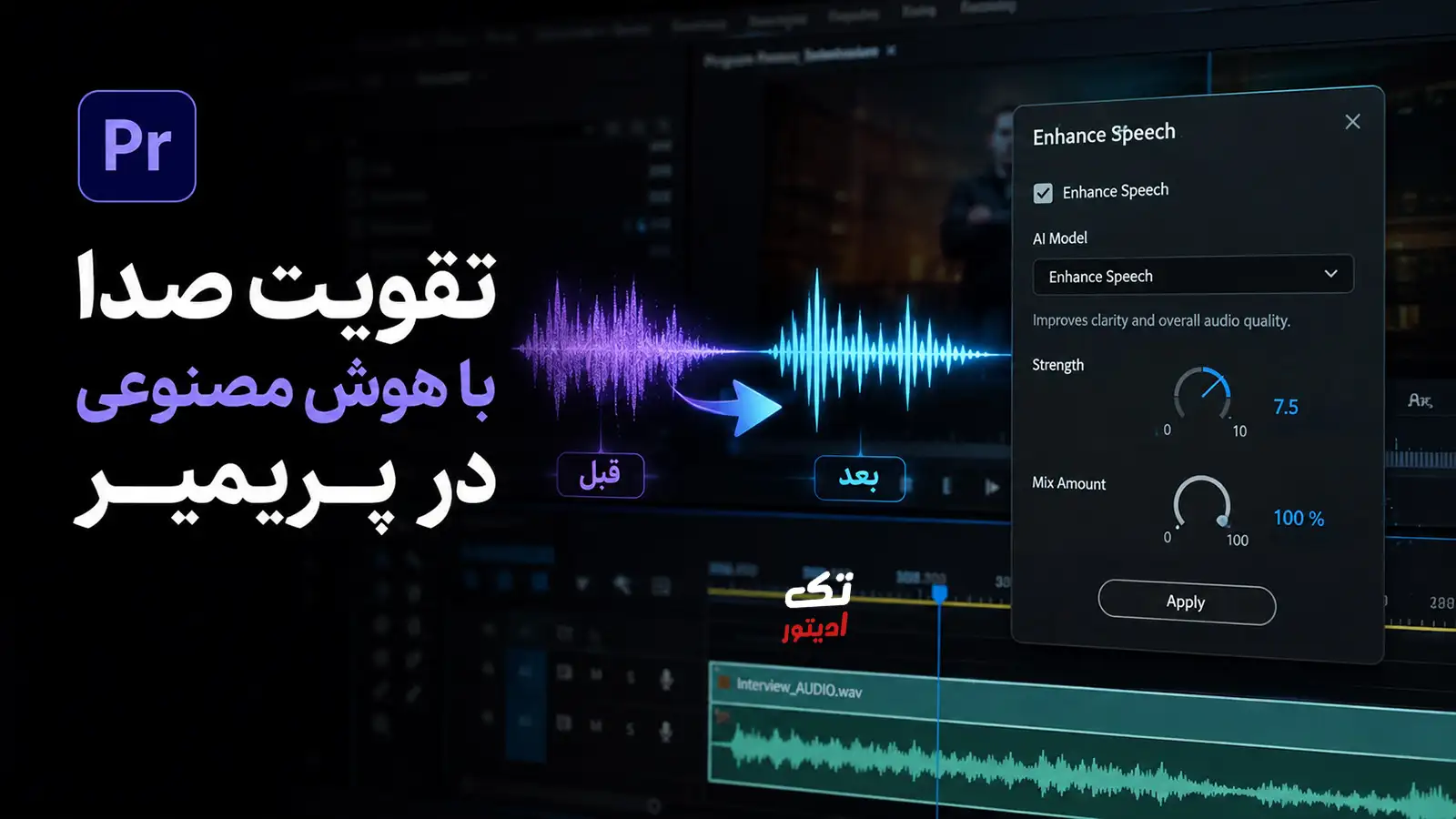
تقویت صدا با هوش مصنوعی، Enhance Speech
در وهله سوم باید از کاربردیترین ابزارهای جدید پریمیر برای دیالوگ کمک بگیریم که Enhance Speech است. این قابلیت با کمک هوش مصنوعی تلاش میکند وضوح و حضور صدای گوینده را افزایش و صدای پسزمینه را کاهش دهد. در نسخههای فعلی، از طریق Essential Sound میتوان کلیپ دیالوگ را انتخاب کرده و فرآیند Enhance را اجرا کرد. برای استفاده از این قابلیت مسیر زیر را طی کنید.
- کلیپ دیالوگ را در Timeline انتخاب کنید.
- پنل Essential Sound را باز کنید.
- نوع صدا را روی Dialogue قرار دهید.
- سپس گزینه Enhance را فعال کنید.
- در نهایت صبر کنید پردازش فایل انجام شود.
- حال با Mix Amount مقدار صدای پردازش شده را با صدای اصلی متعادل کنید.
آیا Enhance Speech روی صدای فارسی هم جواب میدهد؟
این سوالی است که اکثر کاربران ایرانی به هنگام تنظیم صدا پریمیر از خود میپرسند. برای دریافت پاسخ آن بهترین روش این است که روی یک نمونه واقعی فارسی آزمایش کنید. مثلاً یک جمله ۱۰ تا ۱۵ ثانیهای با صدای محیط ضبط کنید و قبل و بعد از Enhance Speech آن را گوش دهید. در تست صدای فارسی معمولاً باید به سه مورد دقت کنید.
- اولین مورد وضوح کلمات است که آیا حروف و کلمات فارسی واضحتر شدهاند؟
- مورد دوم، طبیعی بودن صدا میباشد، آیا صدای گوینده هنوز طبیعی است یا حالت بیش از حد پردازششده پیدا کرده؟
- و سومین مورد صدای پسزمینه است. آیا نویز کاهش یافته بدون اینکه بخشهایی از صدای گوینده حذف شوند؟
برای صدای فارسی، بهجای اینکه یک مقدار ثابت را برای همه فایلها در نظر بگیرید، نتیجه را با گوش خودتان بررسی کنید. زیرا قابلیت Enhance Speech امکان کنترل Mix Amount را فراهم میکند تا بتوانید صدای بهبودیافته را با صدای اصلی ترکیب کنید. همچنین این نکته فنی هم مهم است که Enhance Speech در نسخه فعلی برای فایلهای Mono و Stereo طراحی شده و از صدای Multichannel یا Nested Sequence پشتیبانی نمیکند. همچنین در پردازش فایل Stereo، خروجی به Mono Downmix تبدیل میشود.
تنظیم فرکانس صدا با EQ
مرحله چهارم مربوط به فرکانس صدا است که بعد از تمیز کردن صدا، باید سراغ آن برویم. اکو گرفتن صدا به شما اجازه میدهد بعضی محدودههای فرکانسی را کاهش یا تقویت کنید. برای صدای گفتوگو، هدف اصلی این نیست که صدا را خیلی بم یا خیلی زیر کنیم. بلکه باید صدایی واضح و قابل فهم داشته باشیم. در Essential Sound پریمیر، بخش Clarity امکاناتی برای EQ و Vocal Enhancer به شما میدهد. حال اگر صدای گوینده بیش از حد بم و کدر است، باید کمی از فرکانسهای پایین را کاهش دهید. اما اگر صدا بیش از حد تیز یا گوشخراش است، بهتر است فرکانسهای بالا را با احتیاط کنترل کنید. قانون مهم این مرحله این است که EQ را برای اصلاح استفاده کنید، نه برای تغییر شدید شخصیت صدا. زیرا این کار غیراستاندارد است.
کنترل Dynamic و Compression
در بعضی ویدیوها گوینده یک جمله را خیلی آرام و جمله بعدی را خیلی بلند میگوید. زیرا این اختلاف Volume است که باعث میشود مخاطب مرتب صدای گوشی را کم و زیاد کند. در این مرحله Compression اهمیت پیدا میکند. البته Compression فاصله بین صداهای خیلی بلند و خیلی آرام را کنترل میکند و باعث میشود دیالوگ شما یکنواختتر و قابل کنترلتر شنیده شود. اما Essential Sound در بخش Clarity امکان کنترل Dynamics را فراهم میکند. در نظر داشته باشید که Compression شدید همیشه بهتر نیست. پس اگر بیش از اندازه استفاده شود، صدا حالت فشرده و غیرطبیعی پیدا میکند. این نکات در صداگذاری ویدیو اهمیت بسیار دارد.
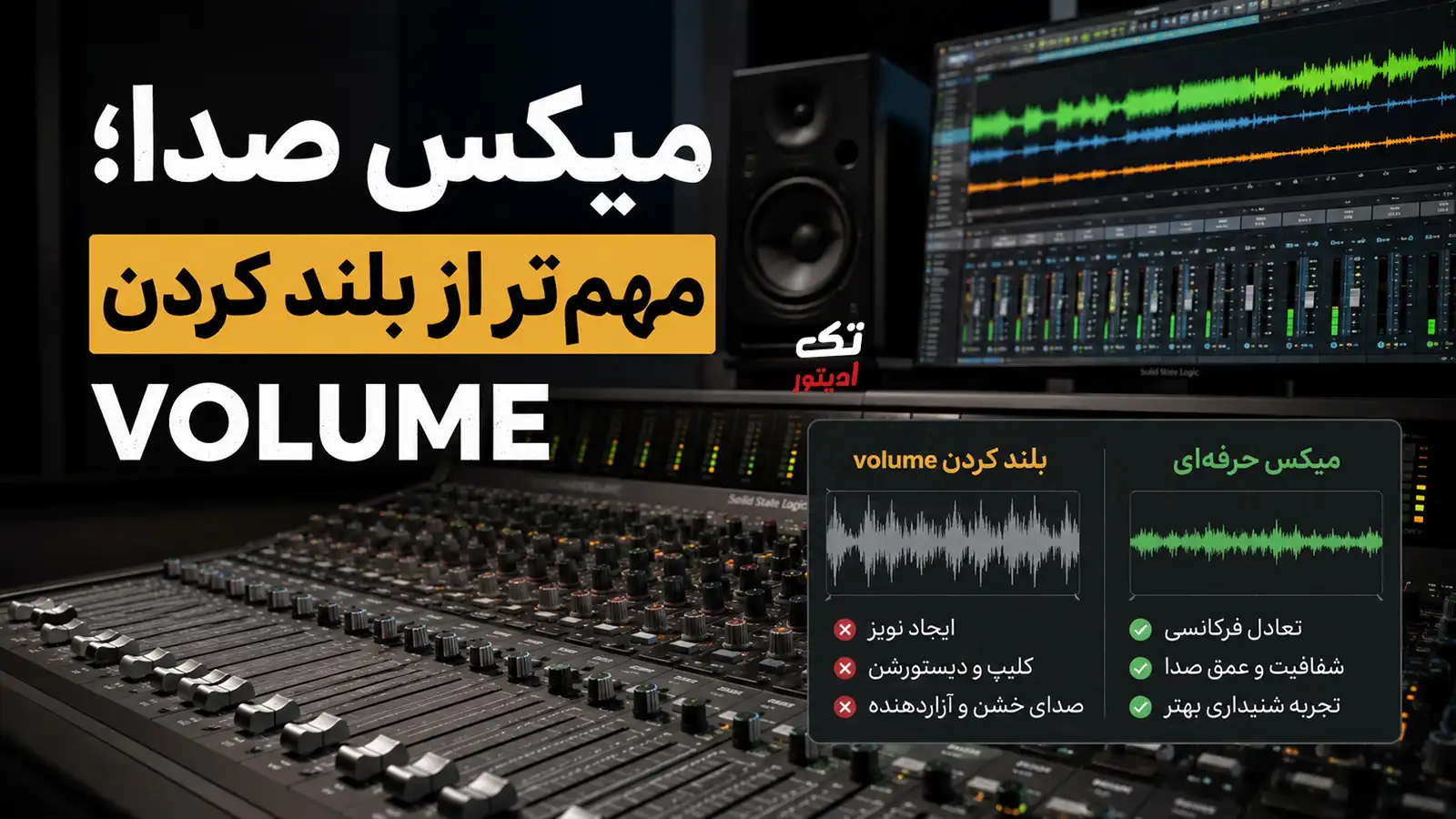
میکس صدا؛ مهمتر از بلند کردن Volume
برای ششمین مرحله باید پس از تمیز شدن دیالوگ، موسیقی و افکتها را وارد میکس کنیم. میکس صدا پریمیر در ویدیوی اینستاگرامی معمولاً باید مهمترین عنصر صوتی باشد. زیرا موسیقی قرار است فضای ویدیو را بسازد، نه اینکه روی حرفهای گوینده غلبه کند. برای این کار ابتدا موسیقی را در یک Track جدا قرار دهید و سپس هنگام صحبت کردن گوینده، Volume موسیقی را پایین بیاورید. این تکنیک به نام Ducking شناخته میشود و در نرم افزار پریمیر، ابزارهای خودکار دارد. ادوبی نیز Auto Ducking را برای پایین آوردن موسیقی هنگام پخش دیالوگ ارائه میکند. حال اگر ویدیو بدون صحبت است، میتوانید موسیقی را بالاتر بیاورید؛ اما همچنان باید مراقب باشید صدا در بلندگوهای کوچک موبایل آزاردهنده نشود.
کنترل نهایی Loudness
در مرحله پایانی باید تمام Trackها را با هم گوش کنید. در این صورت میتوانید صدای گوینده، موسیقی، افکت و Ambience را بررسی کنید. در نتیجه یک بار کل ویدیو را از ابتدا تا انتها گوش دهید. گزینه Essential Sound امکان یکسانسازی سطح بلندی صدا بین کلیپهای دیالوگ را نیز فراهم میکند و نرم افزار پریمیر ابزار Auto Match را برای هماهنگ کردن Loudness کلیپها ارائه میدهد. در این مرحله باید در نظر داشته باشید که هدف این نیست که همه چیز تا آخرین حد ممکن بلند باشد. بلکه باید مخاطب بدون تغییر Volume، تمام بخشهای مهم ویدیو را به راحتی بشنود.
مطالب زیر را حتما مطالعه کنید

رفع مشکلات رایج پریمیر پرو | ادیتورا✔️

بازار کار تدوین چطوره و از کجا شروع کنیم؟

بهترین سیستم برای تدوین مخصوص ادیتورا✔️

افزایش سرعت تولید محتوا سریع و آسان✔️

بهترین سایتهای هوش مصنوعی فارسی رایگان



دیدگاهتان را بنویسید