

50 میانبر مخفی پریمیر پرو | افزایش سرعت ادیت تا 3 برابر
50 میانبر مخفی پریمیر پرو که سرعت ادیت شما را 3 برابر میکند
ادوبی پریمیر پرو یکی از قدرتمندترین نرمافزارهای تدوین ویدیو در جهان است؛ اما بسیاری از تدوینگران تنها از بخش کوچکی از قابلیتهای آن استفاده میکنند. یکی از مهمترین عواملی که باعث افزایش سرعت کار تدوینگران حرفهای میشود، تسلط بر میانبرهای کیبورد است.
بسیاری از پروژههای سنگین به دلیل انجام مداوم کارهای تکراری زمان زیادی از تدوینگر میگیرند. استفاده از شورتکاتهای کاربردی میتواند زمان انجام پروژه را تا حد زیادی کاهش دهد و تمرکز شما را روی خلاقیت و کیفیت نهایی ویدیو حفظ کند.
در این مقاله با 50 میانبر کاربردی و کمتر شناختهشده از تک ادیتور در پریمیر پرو آشنا میشویم که میتوانند سرعت تدوین شما را چند برابر افزایش دهند.
اهمیت استفاده از میانبرهای کیبورد در پریمیر پرو
هنگام تدوین یک پروژه، صدها بار عملیات برش، جابهجایی، زوم روی تایملاین، پخش و توقف ویدیو و بسیاری از کارهای دیگر انجام میشود. اگر برای هر عملیات از ماوس استفاده کنید، زمان زیادی هدر خواهد رفت.
استفاده از میانبرهای کیبورد باعث میشود:
- سرعت تدوین افزایش پیدا کند.
- فشار کمتری به دست و مچ وارد شود.
- تمرکز بیشتری روی داستان ویدیو داشته باشید.
- فرآیند تدوین حرفهایتر انجام شود.
- زمان تحویل پروژه کاهش یابد.
میانبرهای ضروری برای کنترل پخش
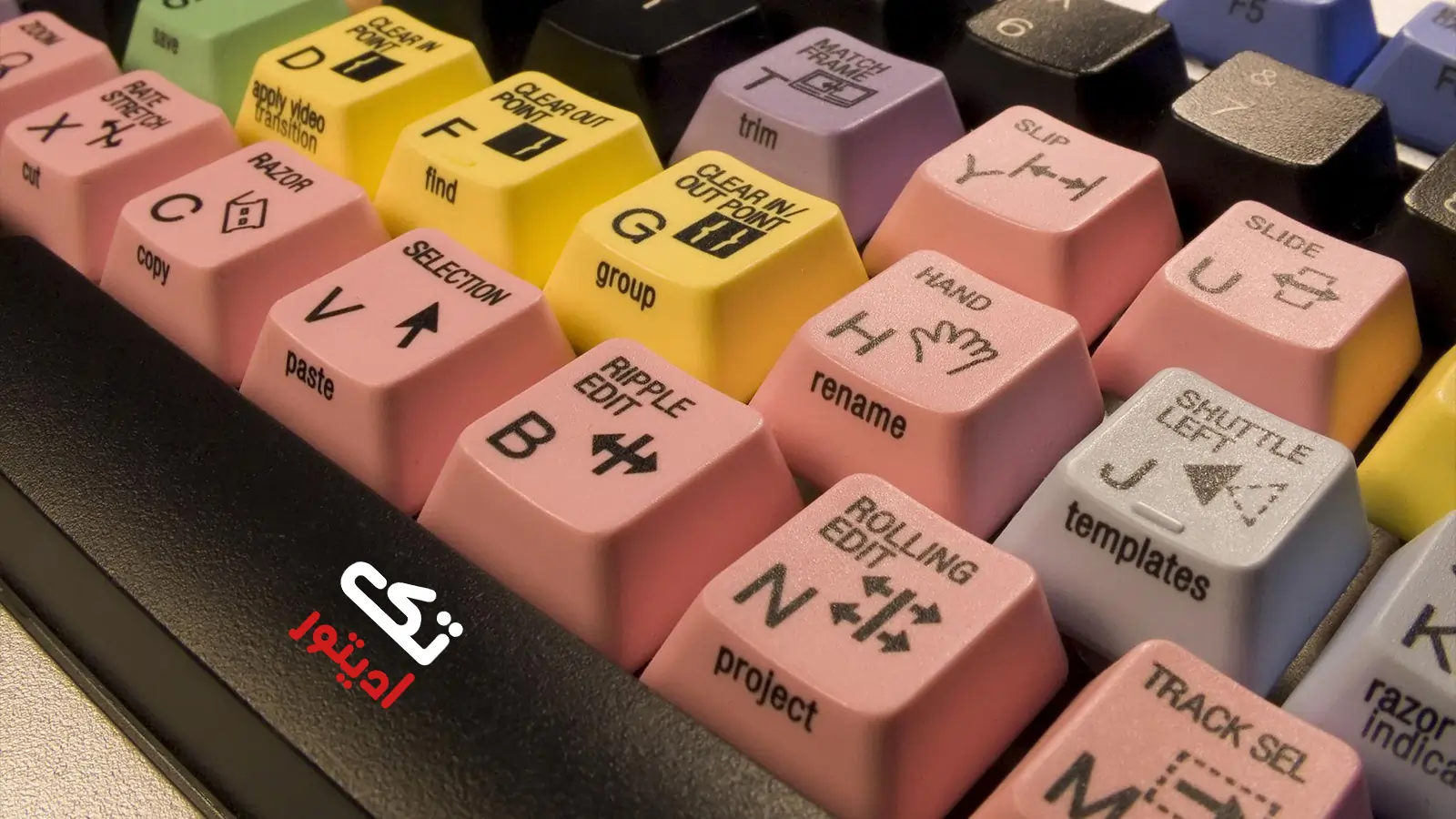
این دسته از پرکاربردترین کلیدهای میانبر هستند که تقریباً در تمام پروژهها استفاده میشوند. حتی در آموزش پریمیر پرو هم بصورت مفصل آموزش داده شده است.
| شماره | میانبر | کاربرد |
|---|---|---|
| 1 | Space | شروع یا توقف پخش ویدیو |
| 2 | J | پخش معکوس |
| 3 | K | توقف پخش |
| 4 | L | پخش رو به جلو |
| 5 | Shift + L | افزایش سرعت پخش |
| 6 | Home | انتقال به ابتدای سکانس |
| 7 | End | انتقال به انتهای سکانس |
| 8 | Up Arrow | رفتن به کات قبلی |
| 9 | Down Arrow | رفتن به کات بعدی |
| 10 | Shift + Space | پخش تمام صفحه |
| 11 | C | فعال کردن ابزار Razor |
| 12 | V | بازگشت به ابزار Selection |
| 13 | Ctrl + K | برش کلیپ در محل Playhead |
| 14 | Shift + Ctrl + K | برش تمام ترکها |
| 15 | Q | حذف قسمت قبل از Playhead |
| 16 | W | حذف قسمت بعد از Playhead |
| 17 | Delete | حذف کلیپ انتخاب شده |
| 18 | Shift + Delete | Ripple Delete |
| 19 | Alt + Drag | کپی سریع کلیپ |
| 20 | Ctrl + Drag | جابجایی بدون تغییر ساختار تایملاین |
| 21 | + | بزرگنمایی تایملاین |
| 22 | - | کوچکنمایی تایملاین |
| 23 | \ | نمایش کامل تایملاین |
| 24 | Shift + + | بزرگنمایی بیشتر |
| 25 | Shift + - | کوچکنمایی بیشتر |
| 26 | Page Up | حرکت یک فریم به عقب |
| 27 | Page Down | حرکت یک فریم به جلو |
| 28 | Alt + Mouse Wheel | زوم سریع روی تایملاین |
| 29 | Shift + Drag | جابجایی دقیق کلیپها |
| 30 | Ctrl + Alt + Drag | کپی و جابجایی همزمان |
| 31 | Ctrl + A | انتخاب همه آیتمها |
| 32 | Ctrl + Shift + A | لغو انتخاب همه |
| 33 | Ctrl + C | کپی |
| 34 | Ctrl + X | برش |
| 35 | Ctrl + V | چسباندن |
| 36 | Ctrl + D | افزودن ترنزیشن پیشفرض ویدیو |
| 37 | Ctrl + Shift + D | افزودن ترنزیشن پیشفرض صوت |
| 38 | Alt + Click | انتخاب بخشی از کلیپ لینک شده |
| 39 | Shift + Click | انتخاب چند آیتم |
| 40 | F | نمایش Match Frame |
| 41 | M | قرار دادن Marker |
| 42 | Shift + M | رفتن به Marker بعدی |
| 43 | Ctrl + Shift + M | خروجی گرفتن سریع فریم |
| 44 | Enter | رندر تایملاین |
| 45 | Ctrl + M | باز کردن پنجره Export |
| 46 | Shift + 1 | رفتن به پنل Project |
| 47 | Shift + 3 | رفتن به تایملاین |
| 48 | Shift + 5 | رفتن به پنل Effects |
| 49 | ` | بزرگ کردن پنل فعال |
| 50 | Ctrl + S | ذخیره سریع پروژه |
شخصیسازی میانبرها برای تدوین سریعتر
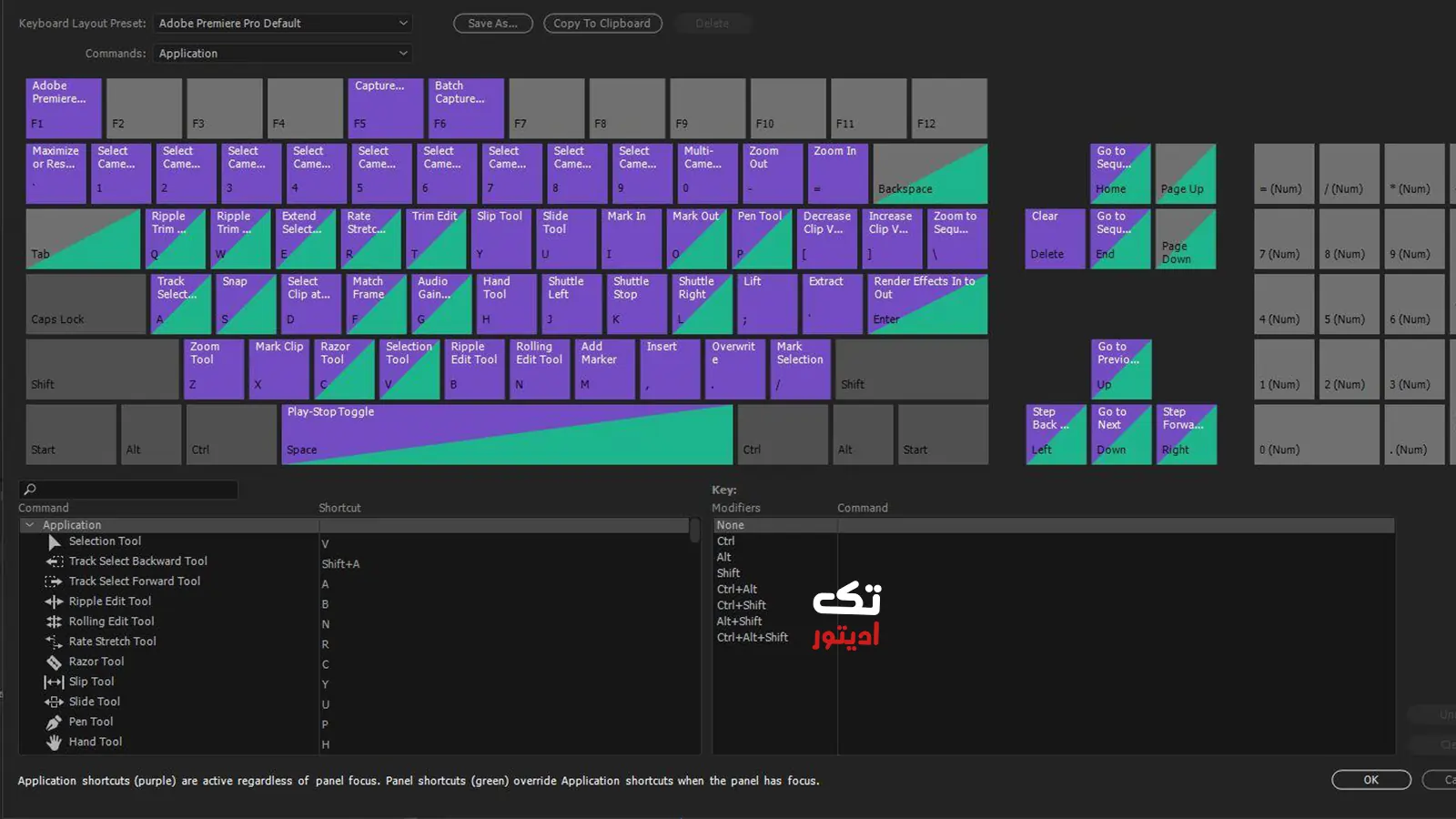
یکی از ویژگیهای فوقالعاده پریمیر پرو امکان شخصیسازی کامل میانبرها است. هر تدوینگر سبک کاری مخصوص خود را دارد و ممکن است برخی ابزارها را بیشتر از دیگران استفاده کند.
برای تغییر شورتکاتها کافی است از مسیر:
Edit > Keyboard Shortcuts
وارد تنظیمات شوید و کلیدهای دلخواه خود را تعریف کنید.
بسیاری از تدوینگران حرفهای ابزارهای پرکاربرد مانند Ripple Delete، Nest، Speed Ramp و Adjustment Layer را روی کلیدهای نزدیک به دست خود قرار میدهند تا سرعت کار افزایش پیدا کند.
اشتباه رایج در استفاده از میانبرها
بعضی از کاربران تلاش میکنند تمام شورتکاتها را بهصورت همزمان حفظ کنند. این روش معمولاً نتیجه خوبی ندارد.
بهتر است ابتدا 10 میانبر اصلی را یاد بگیرید و چند روز از آنها استفاده کنید. سپس بهمرور میانبرهای جدید را به روند کاری خود اضافه نمایید. پس از چند هفته استفاده مداوم، بسیاری از این دستورات به بخشی از حافظه عضلانی شما تبدیل خواهند شد.
جمعبندی
تسلط بر میانبرهای پریمیر پرو یکی از مهمترین تفاوتهای میان تدوینگران مبتدی و حرفهای است. استفاده از شورتکاتها نهتنها سرعت انجام پروژه را افزایش میدهد، بلکه باعث میشود تمرکز بیشتری روی خلاقیت، روایت و کیفیت خروجی داشته باشید.
اگر روزانه چند ساعت با پریمیر پرو کار میکنید، یادگیری همین 50 میانبر میتواند در طول یک ماه دهها ساعت از زمان شما را ذخیره کند. به همین دلیل بسیاری از تدوینگران حرفهای، یادگیری میانبرها را یکی از بهترین روشهای افزایش بهرهوری در فرآیند تدوین میدانند.
درباره مهدی خوبیاری
تو این سال ها به دنبال یادگیری مطالب خاص بودم مثل شما، مسیر پیشرفت هموار هست و موفقیت نزدیک
سایر نوشته های مهدی خوبیاری


دیدگاهتان را بنویسید