


ساخت پروکسی در پریمیر | سیستم ضعیف داری؟

ساخت پروکسی در پریمیر، آموزش کامل Proxy در Premiere Pro
اگر هنگام تدوین ویدیوهای 4K، 6K یا 8K در پریمیر با لگ مواجه شدید؛ یا تاخیر هنگام پخش، کند شدن تایملاین یا فریز شدن نرمافزار را تجربه کردید ، باید بدانید که لزوماً مشکل از پروژه یا تنظیمات پریمیر نیست. گاهی حجم و نوع فایلهای ویدیویی به اندازهای سنگین است که سیستم برای پخش همزمان آنها با افکتها و چند لایه ویدیو، فشار زیادی را تحمل میکند. در این بخش از تک ادیتور قصد داریم با آموزش کامل Proxy در Premiere Pro این مشکلات را پایان دهیم.
زیرا یکی از کاربردیترین راهکارها در چنین شرایطی، ساخت پروکسی در پریمیر است. این روش در واقع نسخهای سبکتر و کمحجمتر از فایل اصلی است که هنگام تدوین مورد استفاده قرار میگیرد؛ در حالی که فایل اصلی با کیفیت بالا دستنخورده باقی میماند. اکنون مرحله به مرحله یاد میگیریم که چطور در Premiere Pro پروکسی بسازیم، آن را فعال و غیرفعال کنیم. همچنین میآموزیم که چگونه فایلهای پروکسی آماده را به پروژه متصل کنیم و در زمان خروجی گرفتن چه نکاتی توجه داشته باشیم.
پروکسی گرفتن در پریمیر
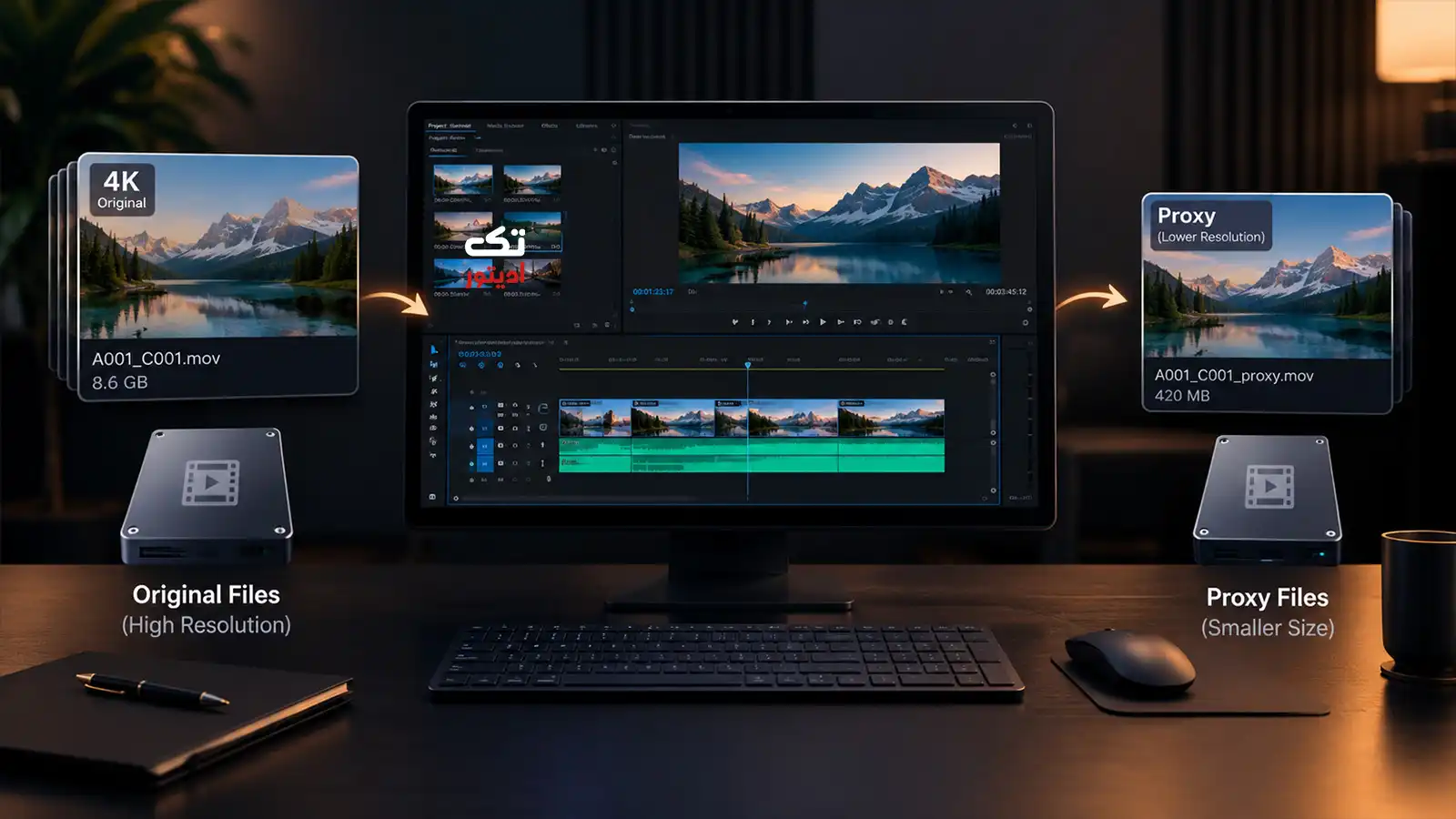
قبل از هر چیزی بهتر است بدانیم پروکسی در پریمیر چیست؟ پروکسی یا Proxy یک نسخه سبکتر از فایل ویدیویی اصلی است که برای اجرای روانتر فرآیند تدوین ساخته میشود. برای مثال، ممکن است فایل اصلی شما با رزولوشن 4K ضبط شده باشد، اما نسخه Proxy با رزولوشن پایینتر ساخته شود تا پریمیر هنگام پخش و ویرایش فشار کمتری به سیستم وارد کند. در این میان نکته مهم این است که ساخت Proxy به معنی حذف یا کاهش کیفیت فایل اصلی نیست. بلکه فایل اصلی همچنان در پروژه وجود دارد و میتوانید هر زمان که لازم بود بین نسخه Proxy و فایل Full Resolution جابهجا شوید. شرکت Adobe نیز Proxy را به عنوان نسخه کم رزولوشن فایل اصلی برای بهبود عملکرد هنگام تدوین معرفی کرده است. به این ترتیب افزایش سرعت پریمیر با پروکسی امکانپذیر است. اگر بخواهیم به زبان ساده بگوییم، اینگونه است.
فایل اصلی = کیفیت نهایی
فایل Proxy = نسخه سبک برای تدوین
به همین دلیل اگر یک لپتاپ معمولی دارید اما با فایلهای سنگین دوربین، ویدیوهای 4K یا پروژههای چندلایه کار میکنید، پیشنهاد میکنیم که از پروکسی کمک بگیرید تا روند کار را برایتان روانتر کند.
چه زمانی باید در پریمیر Proxy بسازیم؟
ابتدا باید بدانید که استفاده از پروکسی برای تمام پروژهها ضروری نیست. مثلا اگر با فایلهای سبک Full HD کار میکنید و تایملاین بدون مشکل اجرا میشود، ساخت Proxy ممکن است فقط فضای ذخیرهسازی بیشتری مصرف کند. اما در شرایط زیر استفاده از Proxy میتواند مفید باشد.
- تدوین ویدیوهای 4K، 6K یا 8K
- کار با فایلهای حجیم دوربین
- تدوین پروژههای چند لایه
- استفاده همزمان از افکتهای سنگین
- کند بودن Playback در Premiere
- داشتن سیستم با منابع سختافزاری محدود
- تدوین پروژههایی با تعداد زیادی فایل ویدیویی
در واقع معیار اصلی این است که آیا سیستم شما هنگام تدوین با فایل اصلی به مشکل میخورد یا نه. تا بتوانید از پروکسی فیلم استفاده کنید.
آموزش ساخت پروکسی در پریمیر
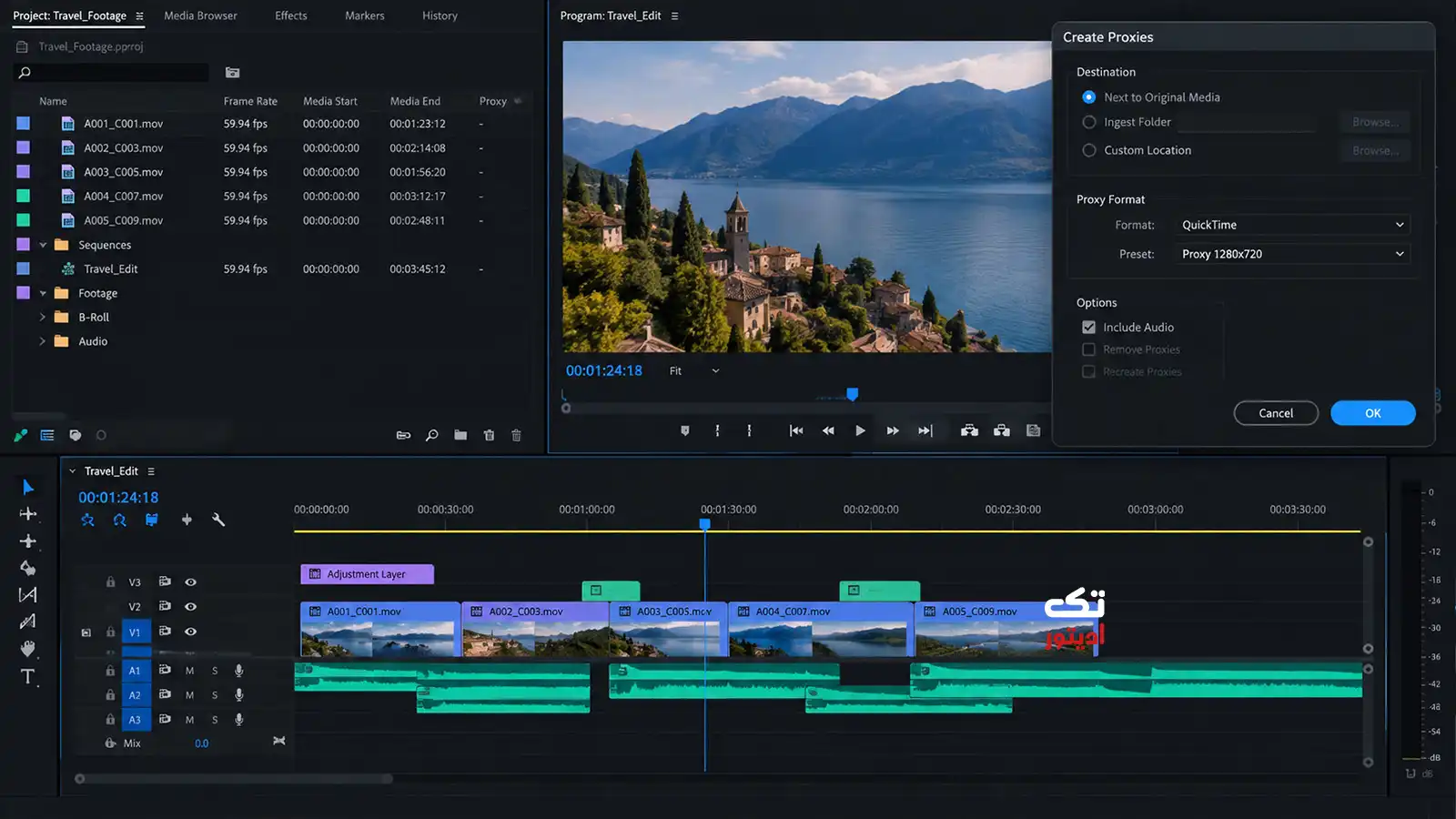
برای ساخت پروکسی ابتدا فایلهای ویدیویی خود را وارد پروژه کنید. اکنون وارد Project Panel شوید؛ همان بخشی که فایلهای پروژه در آن قرار دارند. حالا کلیپ یا کلیپهایی را که میخواهید برای آنها Proxy بسازید انتخاب کنید. سپس روی فایل مورد نظر راست کلیک کرده و از منوی باز شده مسیر زیر را انتخاب کنید.
Proxy > Create Proxies
با انتخاب این گزینه پنجره Create Proxies باز میشود. در این بخش چند گزینه برای تعیین مشخصات فایل Proxy در اختیار شما قرار میگیرد.
انتخاب Frame Size
یکی از مهمترین تنظیمات این بخش، اندازه فریم Proxy است. برای شروع میتوانید از گزینه Half استفاده کنید. در این حالت پریمیر نسخهای با ابعاد پایینتر نسبت به فایل اصلی ایجاد میکند.
هرچه فایل Proxy سبکتر باشد، فشار کمتری برای پخش آن به سیستم وارد میشود. البته نباید کیفیت Proxy را آنقدر پایین بیاورید که تشخیص جزئیات تصویر هنگام تدوین دشوار شود. شما میتوانید با دوره رایگان مقدماتی آموزش پریمیر پرو این تنظیمات را به آسانی بیاموزید.
انتخاب Preset
اکنون به سراغ پریست پروکسی پریمیر میرویم. در قسمت Preset میتوانید قالب مناسب Proxy را انتخاب کنید. در نسخههای فعلی Premiere، گزینه پیشفرض ProRes QuickTime Proxy نیز در دسترس است. همچنین در صورت نیاز میتوانید Presetهای ساخته شده در Adobe Media Encoder را به پروژه اضافه کنید. برای انجام این کار بهتر است آموزش نصب مدیا انکورد را مشاهده کنید. اگر تازه با Proxy کار میکنید، بهتر است ابتدا از Presetهای استاندارد خود پریمیر استفاده کنید و سراغ تنظیمات سفارشی بروید.
انتخاب محل ذخیره فایلهای Proxy
حال در قسمت Destination باید مشخص کنید فایلهای Proxy کجا ذخیره شوند. نرم افزار پریمیر امکان قرار دادن Proxyها در کنار فایلهای اصلی یا انتخاب یک محل اختصاصی را در اختیار شما قرار میدهد. در پروژههای کوچک شاید تفاوت زیادی نداشته باشد، اما در پروژههای بزرگ بهتر است از ابتدا ساختار پوشهها را مرتب کنید. برای مثال میتوانید چنین ساختاری را به وجود آورید.
Project
→ Footage
→ Proxies
→ Audio
→ Graphics
→ Project Files
→ Export
این نظم ساده باعث میشود هنگام جابهجایی پروژه یا انتقال آن به سیستم دیگر، پیدا کردن فایلها راحتتر باشد. پریمیر نیز به صورت پیشفرض میتواند نام فایل Proxy را با عبارت _Proxy مشخص کند تا تشخیص آن از فایل اصلی راحتتر باشد.
بعد از ساخت Proxy چه اتفاقی برای فایل اصلی میافتد؟
بهتر است بدانید پس از پروکسی هیچ تغییری در فایل اصلی ایجاد نمیشود. پس اگر فایل اصلی شما 4K است، بعد از ساخت Proxy همچنان همان فایل 4K را خواهید داشت. Premiere فقط یک نسخه سبکتر ایجاد میکند و آن را به فایل اصلی مرتبط میکند. بعد از انتخاب تنظیمات و فشردن OK، فرآیند ساخت Proxy به Adobe Media Encoder ارسال میشود و ساخت فایلها در آنجا انجام میگیرد. تعداد فایلها و سرعت ساخت آنها به حجم و تعداد کلیپها و همچنین قدرت سیستم شما بستگی دارد. همانطور که از پلاگینهای رایگان پریمیر پرو استفاده میکنید.
چطور Proxy را در پریمیر فعال کنیم؟
جالب است بدانید که ساخت Proxy بهتنهایی کافی نیست؛ باید مشخص کنید که Premiere هنگام تدوین از نسخه Proxy استفاده کند.
- برای این کار باید گزینه Toggle Proxies را فعال کنید.
- اگر این گزینه را در Program Monitor مشاهده نمیکنید، میتوانید با استفاده از Button Editor آن را به دکمههای مانیتور اضافه نمایید.
- بعد از فعال کردن Toggle Proxies، پریمیر بهجای فایل Full Resolution از Proxy استفاده میکند.
- با غیرفعال کردن آن نیز نمایش به فایل اصلی برمیگردد.
- این قابلیت برای مقایسه کیفیت تصویر نیز کاربردی است.
- شما میتوانید هنگام تدوین، Proxy را فعال کنید و در زمان بررسی دقیق تصویر، آن را خاموش کنید.
آیا هنگام خروجی گرفتن هم Proxy استفاده میشود؟
یکی از اشتباهات رایج این است که تصور کنیم چون Proxy فعال است، خروجی نهایی نیز با کیفیت Proxy گرفته میشود.
بهصورت معمول، نرم افزار پریمیر هنگام Export از فایلهای Full Resolution استفاده میکند، حتی اگر Proxy فعال باشد. در نتیجه فعال بودن Proxy به این معنی نیست که خروجی نهایی شما به نسخه کم کیفیت تبدیل میشود. برای یک پروژه معمولی تدوین با Proxy انجام میشود و در خروجی نهایی فایل اصلی با کیفیت کامل نمایش داده میشود. اما اگر به هر دلیل قصد داشته باشید خود Proxy را خروجی بگیرید، باید در تنظیمات Export گزینه Use Proxies را به صورت مشخص فعال کنید.
اشتباهات رایج هنگام استفاده از Proxy
در این بخش برخی از اشتباه رایج را بررسی میکنیم که هنگام استفاده از پروکسی، برخی از افراد دچار آنها میشوند.
مطالب زیر را حتما مطالعه کنید

نقشه راه یادگیری موشن گرافیک |صفر تا صد✔️

آموزش ساخت لوگوموشن و اینترو در افترافکت | نکات کلیدی🔴

سناریو قلاب وساختار ریلز حرفه ای | ویدیو وایرال🔴

مراحل آموزشی استوری موشن در افترافکت| قدم به قدم☑️

آموزش صداگذاری و میکس در پریمیر + با ادیت✔️


دیدگاهتان را بنویسید