


آموزش زوم سه بعدی در افترافکت

آموزش زوم سه بعدی در افترافکت
تکنیک و آموزش زوم سه بعدی در افترافکت، یکی از جذابترین روشهای سینمایی و پست پروداکشن است که در این بخش از تک ادیتور آن را بررسی خواهیم کرد. از این روش برای ساخت تیزر، موشن گرافیک، پرزنتها و ویدیوهای خلاقانه استفاده میشود. زوم سه بعدی در After Effects یعنی ایجاد یک حرکت Zoom In یا Zoom Out همراه با عمق مصنوعی به شکلی که بتوان آن را حس کرد. در این سبک دوربین داخل فضا حرکت میکند. این افکت معمولاً با 3D Camera و Parallax Layering و Depth Maps و Cut-Out و جدا کردن بخشهای تصویر ساخته میشود. این تکنیک میتواند یک عکس یا صحنهی ثابت را تبدیل به یک نمای متحرک و سه بعدی کند. برای یادگیری این مهارت تا پایان این بخش همراه ما باشید.
آموزش کامل زوم سه بعدی در افترافکت
در این آموزش، تنظیمات دوربین در افترافکت را با بهترین و حرفهایترین روش ارائه میدهیم. همانطور که در آموزش ساخت تامنیل مراحل را به صورت کامل در اختیار شما قرار دادیم.
روش ساخت زوم سه بعدی با پارالاکس و دوربین
از حرفهایترین و متداولترین روشها، این روش است که برای عکس ثابت یا ویدیو بدون عمق عالی میباشد. شما میتوانید نکات مهم دیگر را در دوره آموزشی رایگان افترافکت بیاموزید.
اولین مرحله
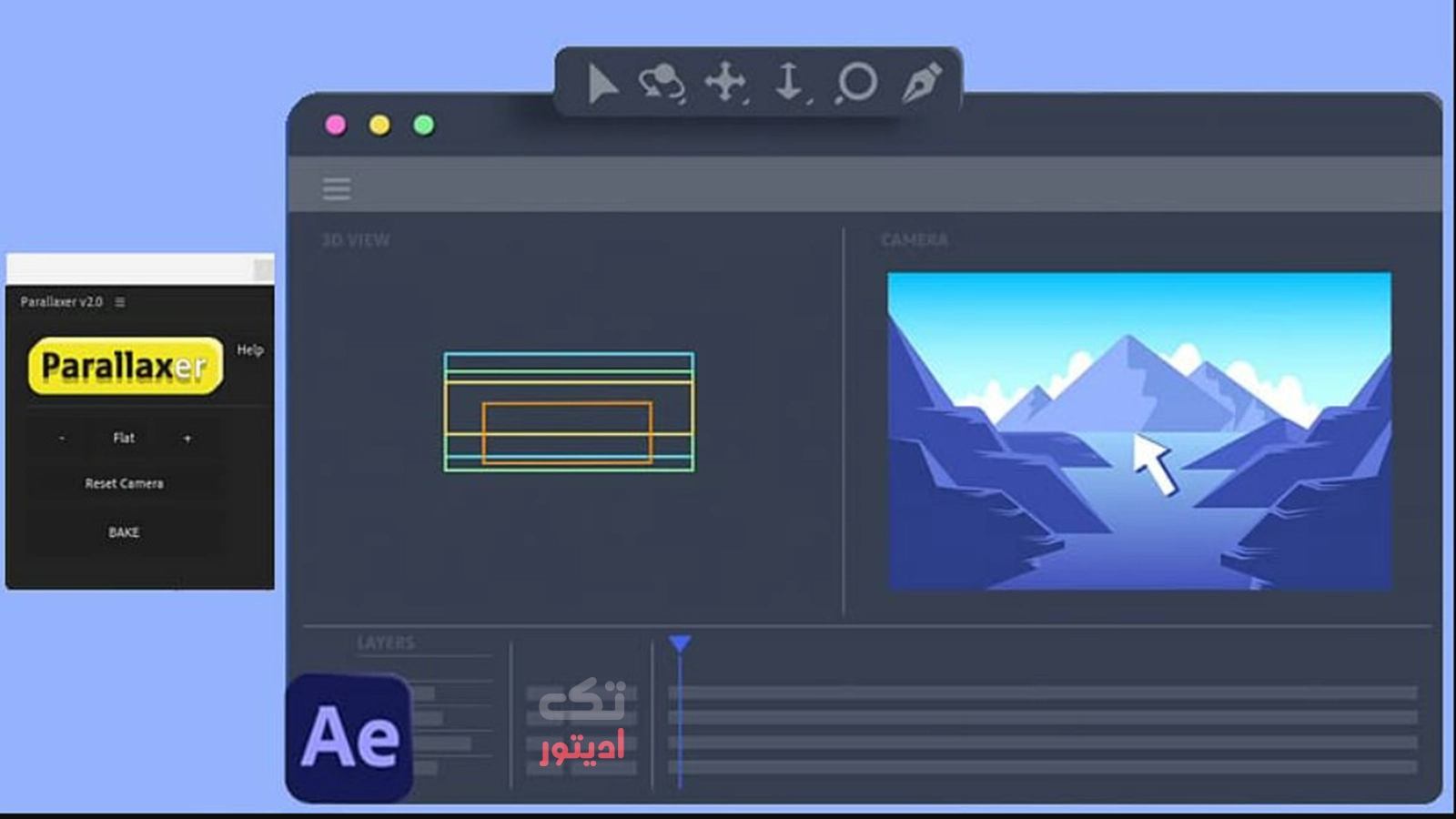
در گام اول باید وارد کردن عکس یا ویدیو را انجام دهید. برنامه After Effects را باز کنید. سپس گزینهی New Composition را انتخاب کرده و Import تصویر را داخل تایم لاین Drag کنید. در ادامه سایز Composition را به اندازه پروژه خود تنظیم نمایید. میتوانید از اندازههای 1080×1920 یا 1920×1080 استفاده کنید.
دومین مرحله
در ادامه برش دادن اجزای تصویر برای ایجاد عمق را انجام میدهیم. برای ساخت حس واقعی سه بعدی، باید بخشهای متفاوت تصویر را جدا کنید. مثلا پیش زمینه (درخت، فرد، خودرو) را از میانه (ابرو، زمین) و پسزمینه (آسمان، دیوار) جدا نمایید. در نظر داشته باشید که دو روش برای بریدن اجزا وجود دارد.
- روش اول در فتوشاپ است که بهترین کیفیت را به شما ارائه میدهد.
- روش دوم با Roto Brush داخل After Effects است که سریع انجام میشود ولی کمی ریسک دارد.
در فتوشاپ باید لایه اصلی را Duplicate قرار دهید. سپس با ابزار Select Subject / Quick Selection / Pen Tool اجزا را جدا کنید. در ادامه هر بخش را در یک لایه جداگانه ذخیره نموده و فایل را با فرمت PSD ذخیره کنید. پس از ذخیره سازی میتوانید داخل AE باز کنید. (As Composition)
سومین مرحله
گام سوم تبدیل لایهها به 3D است که در تایم لاین انجام میشود. ابتدا از ستون Switches/Modes تیک 3D Layer تمام لایهها را فعال کنید. سپس همین کار را برای دوربین نیز انجام دهید.
چهارمین مرحله
اکنون نوبت به ساخت Camera میرسد. با راست کلیک → New → Camera میتوانید گزینههای مهم زیر را انتخاب نمایید.
- حالت 35 mm که بهترین حالت است.
- حالت Depth of Field که میتوانید در صورت نیاز آن را فعال کنید.
در Stage یک Null Object جدید بسازید و آن را هم 3D کنید. سپس دوربین را به Null Parent کنید تا کنترل راحتتر روی دوربین داشته باشید.
پنجمین مرحله
در این بخش از آموزش زوم سه بعدی در افترافکت باید ایجاد عمق را انجام دهید. برای ایجاد فاصله واقعی بین لایهها ابتدا باید تنظیم موقعیت به صورت زیر انجام دهید.
- لایه پیش زمینه (fore) Z = منفی (مثلاً -1000)
- لایه میانه Z = صفر یا -300
- لایه پسزمینه Z = عدد مثبت +500 یا +1000
هرچه Z بیشتر اختلاف داشته باشد، عمق بیشتری ایجاد میشود. این نکته مهم را به خاطر بسپارید که بعد از عقب بردن لایهها، آنها کوچک میشوند و باید Scale را کمی بالا ببرید.
ششمین مرحله
اگر قصد دارید انیمیشن زوم سه بعدی را فعالی کنید، باید روی Null ابجکت کلیک کرده و انیمیشن Position را بزنید. در کیفریم اول دوربین را از فاصله زیاد و با Z دور کنید. در کیفریم دوم به سمت سوژه حرکت کنید و Z را کم کنید. همچنین میتوانید از ترفند حرفهای کمک بگیرید و روی Graph Editor → Easy Ease بزنید. در Speed Graph سرعت اول کم و آخر را زیاد کنید. در نهایت نتیجه آن زوم سینمایی بسیار نرم میشود.
هفتمین مرحله
در مرحلهی آخر افزودن Depth و حرکت پارالاکس را تجربه میکنیم. برای طبیعیتر شدن حرکتها کمی Pan Right / Pan Left، مقداری Tilt و اندکی Rotation را انتخاب کنید تا حس واقعی حرکت دوربین ایجاد شود.
روش زوم سه بعدی با Depth Map + Camera Lens Blur
این روش بیشتر مناسب عکسهای پرتره یا landscape میباشد. ابتدا تصویر را به لایههای جداگانه تقسیم کنید. سپس یک Depth Map (سیاه=دور، سفید=نزدیک) بسازید. اکنون جلوه Camera Lens Blur را اضافه کنید. در نظر داشته باشید که هنگام زوم، عمق میدان به صورت واقع گرایانه تغییر میکند. در نتیجه زوم سه بعدی با فوکوس سینمایی ایجاد میشود.
روش زوم سه بعدی اتوماتیک با پلاگینها
اگر میخواهید این کار را سریع انجام دهید. بهتر است از پلاگینها کمک بگیرید. بهترین پلاگینها شامل Trapcode Particular + 3D Camera و Red Giant VFX Suite و MotionVFX mCamRi و AEJuice 3D Photo Animator میباشند که فقط با چند کلیک روی لایهها عمق میگیرند. آنها میتوانند زوم حرفهای تولید کنند. از این روش میتوان برای ساخت بنر یوتیوب با هوش مصنوعی نیز کمک گرفت. البته بنرهای متحرکی که در نرم افزار افترافکت ساخته میشوند.
نکات بسیار مهم و حرفهای
- بهتر است همیشه با Null Camera کار کنید زیرا کنترل راحتتر و Keyframeهای تمیزتر میدهد.
- قطعا Scale کردن لایههای دور شده ضروری است تا فضای شما خالی نماند.
- مراقب پارالاکس بیش از حد باشید زیرا اگر لایهها خیلی جدا شوند، تصویر غیر طبیعی خواهد شد.
- برای طبیعیتر شدن انیمیشن حالت Motion Blur را فعال کنید.
- از Depth of Field مناسب استفاده کنید زیرا فوکوس باید روی سوژه اصلی باشد.
- حالت Overshoot دوربین را به ۱۰-۱۵٪ افزایش دهید. دوربین را کمی از سوژه رد کنید و برگردانید تا حس سینمایی فوقالعادهای کسب کنید.
- برای خروجی بهتر از Color Correction کمک بگیرید. همچنین میتوانید از Sharpen + Noise برای طبیعی سازی استفاده کنید.
مزایای زوم سه بعدی در افترافکت
همانطور که آموزش ساخت تامنیل با فتوشاپ دارای مزایا است، زوم سه بعدی در افترافکت نیز مزایای خاص خود را دارد. در این بخش مزایای آن را بررسی خواهیم کرد.
- ایجاد حس سینمایی واقعی
- تبدیل عکسهای ساده به ویدیو حرفهای
- مناسب تیزرسازی، موشن و پروموشن
- کنترل کامل روی عمق، فوکوس، نور
- امکان ترکیب با Glow، Blur، Camera Shake
معایب زوم سه بعدی در افترافکت
برخی اوقات زوم سه بعدی در نرم افزار افترافکت دارای معایب است و میتوان نرم افزارها یا برنامههای دیگری را جایگزین آن کرد. مثل زمانی که آموزش تامنیل زدن با گوشی را جایگزین تامنیل زدن با فتوشاپ کردیم.
- زمانبر بودن به خصوص وقتی قصد داریم اجزا را به صورت دستی جدا کنیم
- نیاز به سیستم نسبتاً قوی برای Camera + Depth
- اگر عمق گذاری صحیح نباشد کار غیرطبیعی میشود
- نیاز به مهارت در مدیریت گراف و کیفریم
سخن نهایی
اکنون که آموزش زوم سه بعدی در افترافکت را از طریق سه روش مختلف آموختید، میتوانید برای به کارگیری روشها به سراغ مرحلهی اجرا بروید. اگر این کار برایتان سخت و دشوار بود، بهتر است از پلاگینها کمک بگیرید. همانطور که از آموزش ساخت تامنیل یوتیوب برای راحتتر شدن مراحل استفاده نمودیم.
مطالب زیر را حتما مطالعه کنید
فیلمبرداری تایم لپس چیست + تکنیک ادیت حرفهای ✔
بهترین هدفون برای ادیت ویدیو ✔
بهترین ساند افکت برای ادیت ویدیو ✔
سیستم مناسب برای ادیت حرفهای ✔
بهترین حالت نورپردازی در ویدیو ✔


دیدگاهتان را بنویسید