


اسلوموشن حرفهای در فیلمبرداری | بهترین تنظیمات 2026☑️
اسلوموشن حرفهای در فیلمبرداری + تنظیمات اسلوموشن اینستاگرام 2026
اسلوموشن حرفهای در فیلمبرداری از دو بخش اصلی تشکیل شده است. بخش اول استفاده مناسب از تجهیزات برای فیلمبرداری حرفهای است که در این صورت دوربینهای پیشرفته، گوشی هوشمند نسل جدید و نور مناسب ابزار شما خواهد بود. بخش دوم تنظیمات مناسب برای داشتن یک ویدیو اسلوموشن حرفهای خواهد بود که یک به یک بررسی خواهیم کرد.
با این حال وظیفه یک ادیتور، گاهی بهینه سازی ویدیوهای اسلوموشن میباشد که در دوره آموزشی طراحی استوری موشن به صورت ویژه به آن پرداختیم و بخشهایی از آن را با هدف آموزش اسلوموشن حرفهای آموزش میدهیم. تک ادیتور میتواند برای فعالین ادیت و فیلمبرداری نکات بسیار زیادی داشته باشد، در نتیجه تا پایان با ما همراه باشید.
اسلوموشن چیست و چگونه انجام میشود؟
اسلوموشن یعنی حرکت را عمداً کندتر از حالت واقعی نمایش بدهید؛ نه با «جادو»، بلکه با یک منطق فنی روشن: هرچه در هر ثانیه فریمهای بیشتری ضبط شود، دست ادیتور برای کش دادن زمان بازتر است. وقتی ویدیو را مثلاً با فریمریت بالا میگیرید، موقع پخش روی تایملاین ۲۴ یا ۳۰ فریم، همان تعداد فریم در زمان بیشتری پخش میشود و حرکت نرم و با جزئیات دیده میشود. تعریف پایهاش همین است و اگر از همان مرحله فیلمبرداری درست انجام شود، نتیجه معمولاً طبیعیتر و حرفهایتر درمیآید.
اما اگر با فریم ریت پایین ضبط کرده باشید و بعد در ادیت بخواهید سرعت را کم کنید، کیفیت اسلوموشن به تصمیم نرم افزار وابسته میشود: یا فریمها تکرار/ترکیب میشوند و تصویر کمی تیکدار میشود، یا از روشهایی مثل Optical Flow استفاده میشود که بین فریمها، فریمهای میانی را «حدس» میزند تا حرکت نرمتر به نظر برسد. این روش در صحنههای ساده جواب میدهد، ولی در پلانهای شلوغ مهمترین رکن فریم ریت مناسب برای فیلم گرفتن است.
بهترین هوش مصنوعی برای ساخت اسلوموشن اینستاگرام چیست؟
اگر دنبال یک روند سریعتر و مناسب موبایل هستید، برای خیلی از ادیتورهای ریلز، CapCut (روی اندروید و دسکتاپ) به خاطر قابلیت Optical Flow انتخاب خوبی است؛ از نظر کاربری، ساده است و برای کلیپهای کوتاه اینستاگرامی معمولاً دردسر کمتری دارد. اسلوموشن به انگلیسی همان “Slow Motion” است و اگر جایی در اپها یا قابلیت فیلمبرداری گوشی موبایل خود دیدید، معمولاً منظورشان همین کند کردن همراه با فریمسازی/نرمسازی حرکت است.
برای اسلوموشن کردن فیلم مخصوص اینستاگرام، اگر منظور «هوش مصنوعی واقعی» باشد (یعنی ساخت فریمهای میانی و نرمکردن حرکت)، تجربهی خروجیها معمولاً دو مسیر دارد: روی دسکتاپ، Topaz Video AI یکی از جدیترین گزینهها است چون مدلهای اختصاصی برای کند کردن و تبدیل فریمریت دارد و عملاً با فریماینترپولیشن، از یک فيلم اسلوموشن معمولی چیزی نزدیکتر به صحنه آهستهی تمیز تحویل میدهد. در عمل وقتی فوتیج شما با دوربین اسلوموشن یا حداقل با 60fps گرفته نشده، همین ابزارها میتوانند نجات بخش باشند؛ البته رندر سنگین و زمانبر بودنش را باید از قبل پذیرفت.
تکنیک و ترفندهای حرفه ای فیلمبرداری برای اسلوموشن ویژه 2026
بهترین تنظیمات FPS برای اسلوموشن اینستاگرام «60، 120 و 240»
برای اسلوموشن اینستاگرام، بهترین کار این است که FPS ضبط را بالا بگیرید و خروجی را روی 30fps ببندید؛ اسلوموشن را با کم کردن سرعت روی تایم لاین بسازید، نه با زورِ افکت.
- :60fps انتخاب مطمئن برای اکثر ریلزها؛ اگر تا 50٪ کندش کنید معمولاً نرم و قابلقبول میماند.
- :120fps برای حرکتهای سریعتر (پرش، آب، مو) بهتر جواب میدهد و اسلوموشن تمیزتری میدهد.
- :240fps فقط با نور کافی؛ در نور کم سریعتر نویز و فلیکر و افت کیفیت خودش را نشان میدهد.
اینستاگرام ریلز را حداقل با 30fps میپذیرد، پس خروجی 30fps معمولاً کم ریسکتر است و کمتر درگیر تبدیلهای اضافی میشوید.
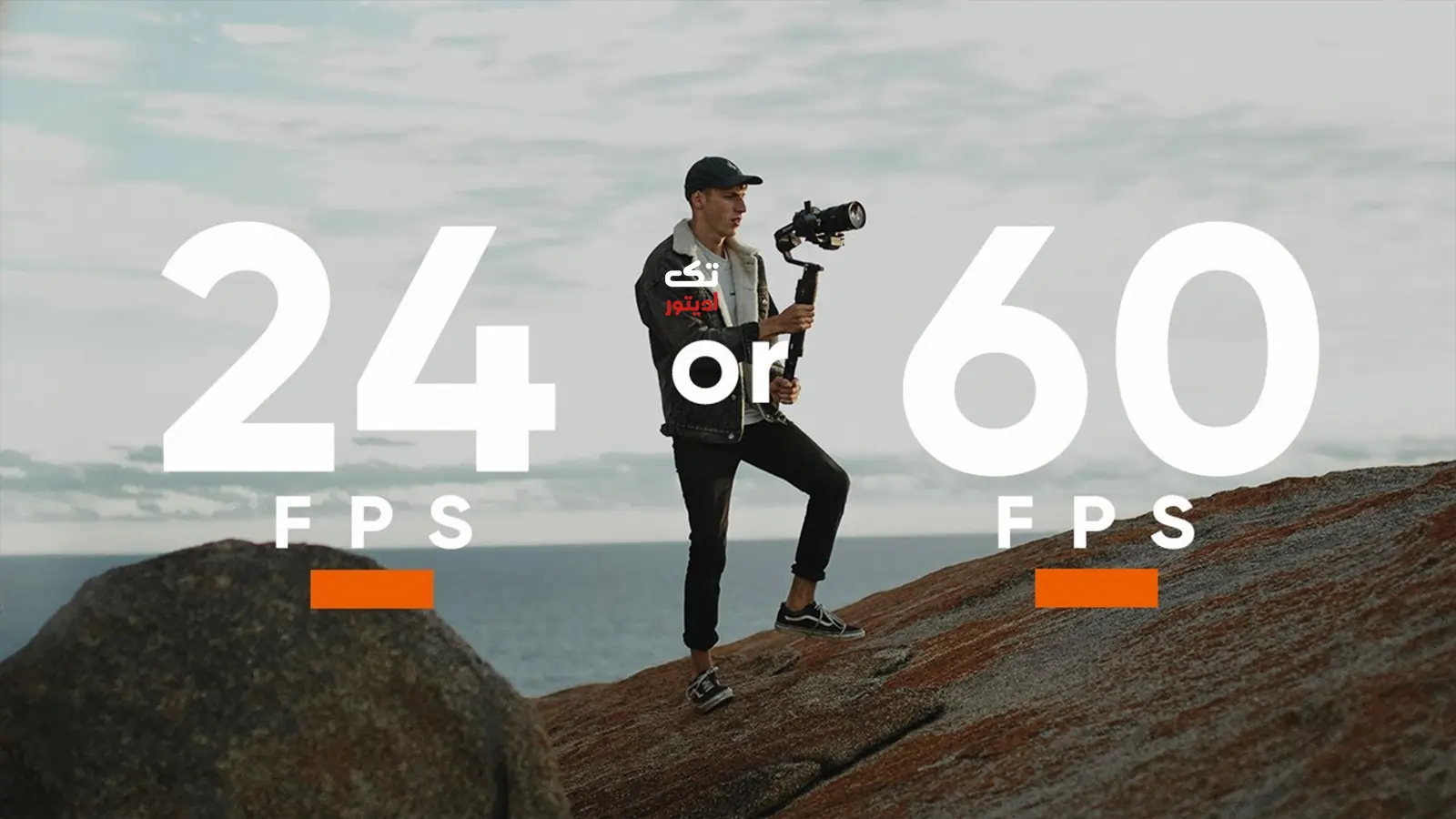
بهترین سرعت شاتر برای اسلوموشن حرفهای (قانون 180 درجه)
قانون ۱۸۰ درجه برای اسلوموشن یعنی شاتر را تقریباً «دو برابر FPS » بگیرید تا موشنبلر طبیعی بماند؛ مثالهای سریع: 60fps → حدود 1/120، 120fps → حدود 1/240، 240fps → حدود 1/480. اگر شاتر را خیلی کندتر از این ببندید، اسلوموشن بیکیفیت و گاها تار دیده میشود؛ اگر خیلی سریعتر کنید، تصویر بیش از حد تیز و تکهتکه میشود و حس صحنه آهسته حرفهای از بین میرود.
اشتباه رایجتر در فضای داخلی، فلیکر چراغهای LED است؛ مخصوصاً وقتی FPS بالا میرود و شاتر تند میشود. راهحل عملی: اگر دوربین گزینه Flicker Reduction یا انتخاب فرکانس دارد، روی 50Hz تنظیم کنید و قبل از ضبط اصلی، ۵ ثانیه تست بگیرید تا خطوط و پرپر زدن نور را همانجا ببینید، نه بعد از ادیت.
فوکوس در صحنه آهسته: AF-C، فیس ترکینگ یا دستی؟
در صحنه آهسته، فوکوس اگر یکبار خطا کند، همان خطا چند ثانیه کش میآید و توی چشم میزند؛ پس انتخاب حالت فوکوس باید عملی باشد، نه نمایشی. AF-C برای سوژههای متحرک (راه رفتن، ورزش، رقص) گزینهی پیش فرض خوبی است چون مدام فاصله را اصلاح میکند. فیس/آی ترکینگ وقتی صورت واضح و نور کافی دارید، کار را راحت میکند و معمولاً اولویت را روی چهره/چشم نگه میدارد؛ برای ریلزهای پرتره خیلی جواب میدهد. مشکل از جایی شروع میشود که سوژه پشت به دوربین میشود یا چیزی از جلوی صورت رد میشود؛ ترکینگ ممکن است قفل را از دست بدهد و روی پس زمینه بپرد. فوکوس دستی را برای حرکتهای قابل پیشبینی نگه دارید: محصول، غذا، یا جایی که نقطه فوکوس ثابت است؛ خروجی تمیزتر و بدون شکار فوکوس میگیرید.
بهترین نرم افزار ادیت ویدیوهای اسلوموشن افترافکت است یا پریمیر
برای ادیت ویدیوهای اسلوموشن در اغلب پروژه ها پریمیر انتخاب بهتر و منطقی تری است چون ابزارهای مستقیم برای کم کردن سرعت و نرم کردن حرکت دارد و سریع تر به خروجی می رسید. در Premiere با Speed Duration و Time Remapping سرعت را کنترل می کنید و اگر لازم باشد برای نرم تر شدن از Optical Flow استفاده می کنید تا بین فریم ها فریم جدید ساخته شود و اسلوموشن تکه تکه نشود.
افترافکت زمانی بهتر است که اسلوموشن شما فقط یک کند کردن ساده نباشد و قرار است روی همان شات کار سنگین انجام دهید مثل ماسک کردن ترکینگ ترکیب لایه ها یا ساخت یک اسپیدرمپ دقیق با کنترل فریم به فریم. افترافکت برای نرم کردن هم ابزار دارد مثل Frame Blending و Pixel Motion که در کند کردن های شدیدتر کیفیت بهتری می دهند اما رندرش سنگین تر است و برای تدوین چندین کلیپ پشت سر هم معمولاً کندتر از پریمیر پیش می رود.
اسلوموشن با موبایل در 2026، تنظیمات Pro Video برای خروجی تمیز
برای اسلوموشن با موبایل در سال 2026 بهتر است ضبط را از حالت خودکار خارج کنید و در Pro Video همه چیز را ثابت نگه دارید. اول فریم ریت را روی 60 یا 120 قرار دهید چون هم برای ریلز مناسب است و هم معمولاً کیفیت بهتری نسبت به 240 در گوشی می دهد. سپس شاتر را تا حد امکان نزدیک دو برابر فریم ریت تنظیم کنید تا حرکت طبیعی و نرم بماند و تصویر حالت تکه تکه پیدا نکند. بعد از آن ISO را پایین نگه دارید و به جای بالا بردن آن نور محیط را بیشتر کنید چون اسلوموشن در فضای داخلی خیلی سریع نویز را رو می کند. نوردهی و وایت بالانس را هم قفل کنید تا در حین حرکت سوژه رنگ و روشنایی بالا و پایین نشود.
اگر زیر چراغ های ال ای دی پرپر زدن یا نوارهای روشن دیدید مشکل از فلیکر است نه از ادیت. در این حالت چند ثانیه تست بگیرید و فریم ریت و شاتر را طوری تغییر دهید که تصویر یکدست شود. در نهایت قبل از ضبط اصلی یک بار فوکوس را روی سوژه قفل کنید تا گوشی وسط کار دنبال پس زمینه نرود.
مطالب زیر را حتما مطالعه کنید
سبک موزیک مناسب ادیت | مخصوص ادیتورها

بهترین میکروفون برای تولید محتوا در سال 2026

هوش مصنوعی در پریمیر + سرعت 2 برابر ⏱

قابلیتهای جدید پریمیر ۲۰۲۶ 🔴

اکسپرشنهای کاربردی افترافکت


دیدگاهتان را بنویسید